
前回の記事からいいねボタンの導入をスタートしましたが、遡って過去の記事にもいいねを押してくださってる方がいてとても嬉しいですありがとうございます!
今回のブログは新しく購入したデバイスをご紹介します。
マイクも購入しましたがオーディオインターフェースから書かせていただきますね。
次回以降の記事でマイクもご紹介させていただきます!
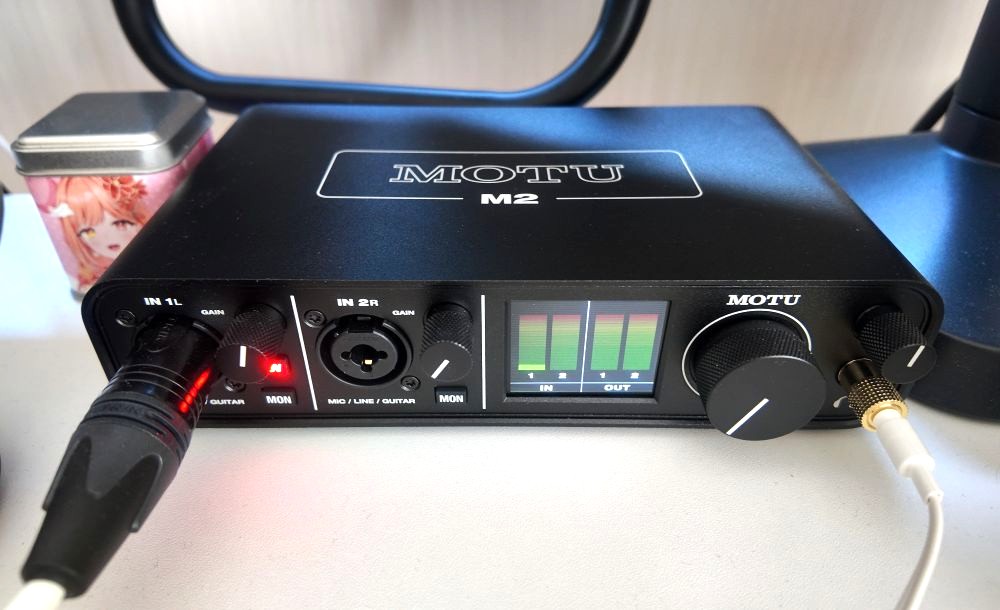
購入したオーディオインターフェースはこちら
MOTU M2
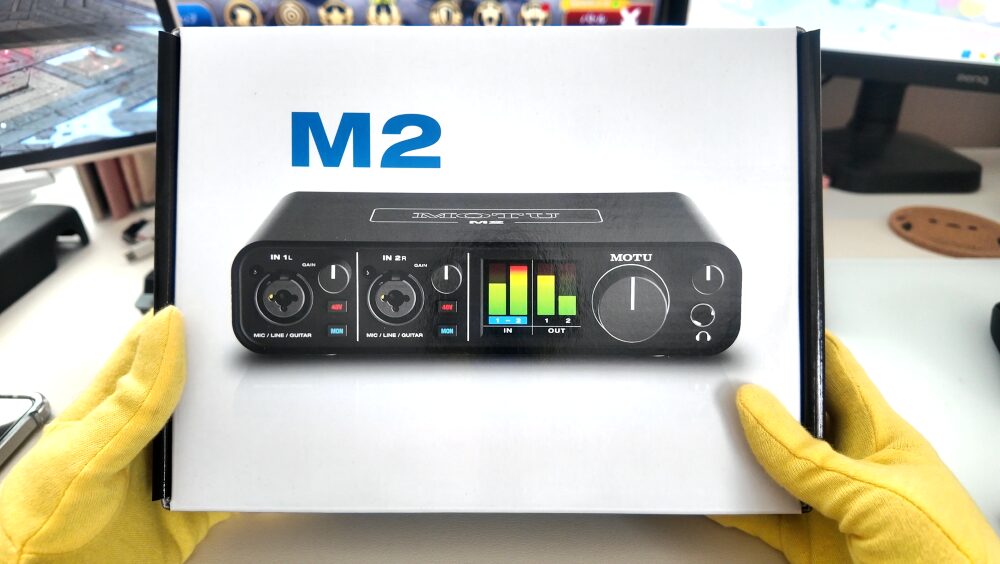
こちらの箱で届きます。
この記事では初期設定で困ったことと解決策を書いておきます。
これから購入して配信で使用する方もきっと困ると思うので、お役に立てたら嬉しいです!
とはいっても今まではマイクはオーディオインターフェースのいらないPCに直挿しだったので、他のオーディオインターフェースとの比較ではありません。
よろしくお願いします。
仕様・スペック
メーカー:MOTU
対応デバイス:Windows 、Mac、iPhone / iPad
接続技術:USB-C、XLR、TRS
チャンネル数:2
周波数応答:96 KHz
音声入力:マイク、ライン、楽器入力
最大サンプリングレート:192 KHz
寸法:19.5×10.8×高さ4.5cm
重量:約610g
付属品:USB-C-Aケーブル
保証:1年間のメーカー保証
・48Vファンタムパワーを個別に設定できる-129 dBu EINを実現したクリーンなプリアンプを2基装備
・ループバック機能を追加するドライバー
MOTU M2はネットでたくさんのレビューを見て決めました。
“Windowsと相性が良くない”というレビューも見たのでやや不安はありました。
正直どのオーディオインターフェースもマイナス意見は必ずある。
マイナス意見のない商品なんてこの世に存在しないんじゃないか…?と思ったのでマイナスレビューがあるから買わないということはしませんでした。
マイナス意見もしっかり確認しながらもMOTU M2に決定しました。
実際にWindowsで使用してますが、今のところ不具合ありません。
今回のお買い物では配信の音質を全体的に今までよりアップしたかったので、低価格帯よりは少し上の価格帯の中から選んでいます。
決め手は
- ノイズの良さ
- デザイン
- ループバック機能
- 価格
です。
下記にそれぞれご紹介していきます。
- ノイズの良さ
-
さっそく使用してみて、特に気にならないです。
使用開始直後、ノイズとは別でプツッと音が入る時がありましたが、それはPCを放電すると直りました。
手順としてはPCの電源を落としてから電源プラグまで抜いて数時間放置しただけです。
またプツッと鳴るようになったら放電したいと思いますが、今のところ2回目はまだ起きてません。 - デザイン
-
デザインが気に入ってるかどうかは、私にとってかなり重要です。
デスク周りが気に入った物が揃ってると、配信活動も勉強も何もかも楽しくなります
カラーのラインナップは黒のみです。
私のデスク周りは黒がメイン。
白いデバイスも使ってますがメインは黒です。
黒はホコリは目立ちますが変色とか汚れが目立たないので好き。
見た目も締まってて好き。
服も黒を着ることが多いです。
痩せて見えるし…!笑
白が嫌いなわけじゃなくて私の管理が下手なだけだから、他の人のデバイスを見るときは白も好きだよ
白でまとめててすごいなぁ、かわいいなぁって憧れの目で見てます
白のほうが人気なのに、自分のデスク周りはやっぱり黒にしちゃう。
モニターがあって常にインジゲーターが動いててかっこよくて好きです。
視認性も高い!
側面に差し込み口やボタンがあるのでホコリも入りにくくて良いなと思いました。
- ループバック機能
-
ループバック機能は今のところ使用するか分かりません。
それでもループバック機能ありのMOTUを選んだのは、今後「ループバック機能を使いたい!」となったときにループバック機能がないものを購入していたらまた購入しなくてはいけなくなってしまう。
それは予算的に無理だぁ~ということで備わってるものを選びました。
ループバック機能とは…
耳で聞いてる音と自分の声を一緒に相手に届けることができる機能だそうです。
なので歌枠で伴奏を聞きながら歌って配信にそのまま伴奏と声をお届けできるので遅延がありません。
便利だー!
という私は歌枠をしてないし今のところ予定はありません。
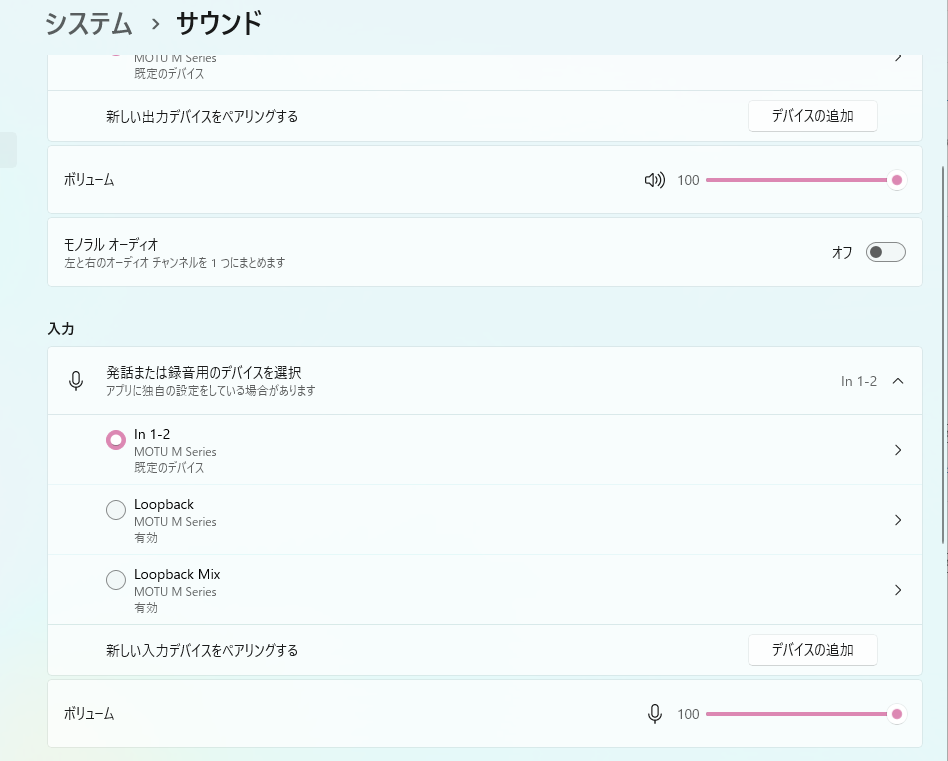
サウンドの設定で以下のようにループバックのMOTUも選べるのでこのあたりを使用するんだと思いますが、まだ使わないので調べてません。 - 価格
-
私は楽天市場で購入。お買い物マラソンの時だったかな。
ポイント付くので同じ金額でAmazonより購入するよりお得でした。
税込35,670円でクーポン値引きによりマイナス300円。
さらに購入後に楽天ポイントが数千ポイント付与されました。
でもAmazonを利用してる方が多いと思うので、リンクはAmazonを貼らせていただきますね。
https://amzn.to/4cOia3f
マイクも併せて購入するからかなり高い買い物になるので、半年くらい購入を迷ってました。
でも最近いろんなものの値段がどんどん上がってるので、迷ってるうちに値段が上がりそうだなと思ってマイクと一緒に購入しました。
皆さんの動画視聴による広告収入やスーパーチャットやメンバーシップからの収益をこのような形で活動に使わせていただいてます。
いつも応援していただきまして、ありがとうごさいます
以上がMOTUを選んだ決め手です。
それでは開梱から設置までの流れを書いていきます。
セット内容
・本体
・パソコンと繋ぐケーブル
・保証書
です
あとはカスタマーサービス連絡先の用紙が1、2枚入ってます。
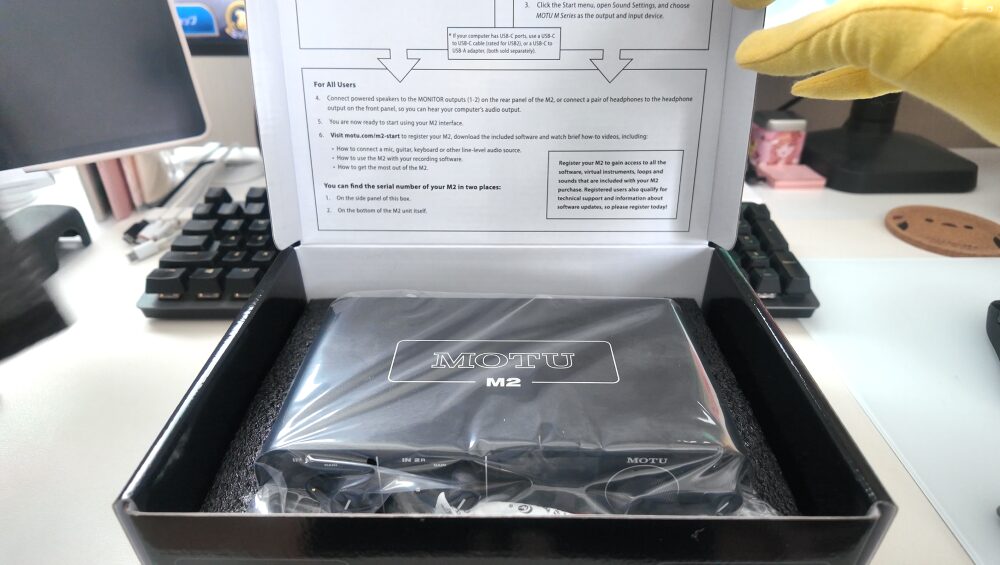
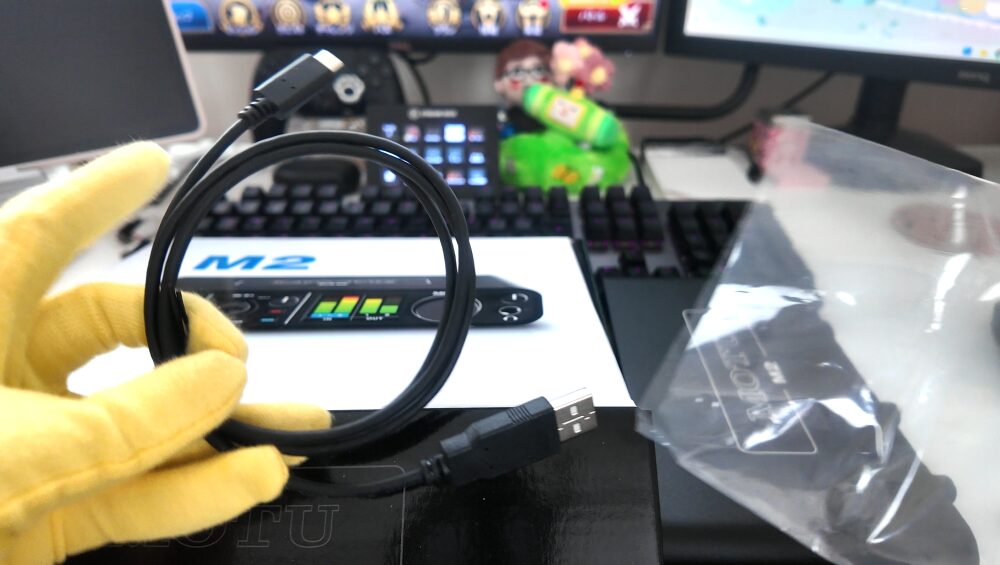
開けると蓋に手順が書いてあります。
なんて書いてあるか分かりません…でも大丈夫ですよ!
ドライバーのダウンロード
使い方はネットを見ないと分かりません(たぶん)。
こちらの公式サイトでダウンロードから手順まで揃っています。
まずはサイトを開いたら「Macユーザーはこちら」または「Windowsユーザーはこちら」の動画を見てみてください。
①ドライバーをインストールしパソコンを再起動
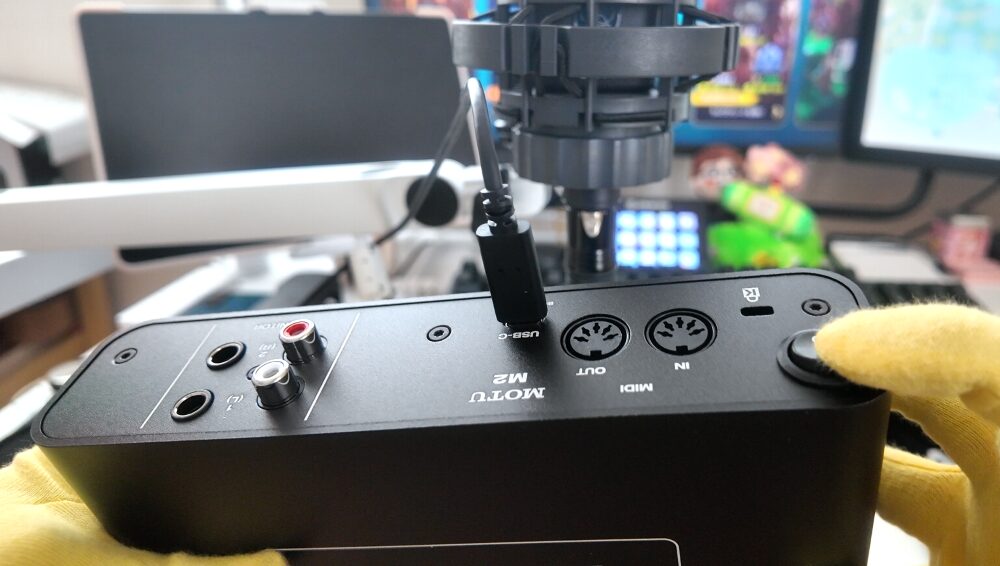
②付属品のUSBケーブルでPCと繋ぐ
③M2の電源を入れる
MOTUの電源ボタンは背面の丸いスイッチです。
オーディオインターフェースですぐに音を出力する場合は、パソコンで出力先をM2に設定してからイヤホンやヘッドフォンをM2に挿します。
※このときMONITORのダイヤルは左下に下げておきましょう (私は初から左下になってました)
イヤホンやヘッドホンの接続
イヤホンやヘッドホンを挿そうとしても、プラグの形状でささらないかもしれません。
私も「えぇ!?どうしたらいいの」と思いました。
MOTUにイヤホンを挿せるようにプラグを別途用意する必要があります。
私の場合はオーディオテクニカの3.5mmジャックイヤホンを使用しています。
皆さんが3.5mmジャックではないものを使用している場合はスキップしてください。

▽こちらを購入しました。
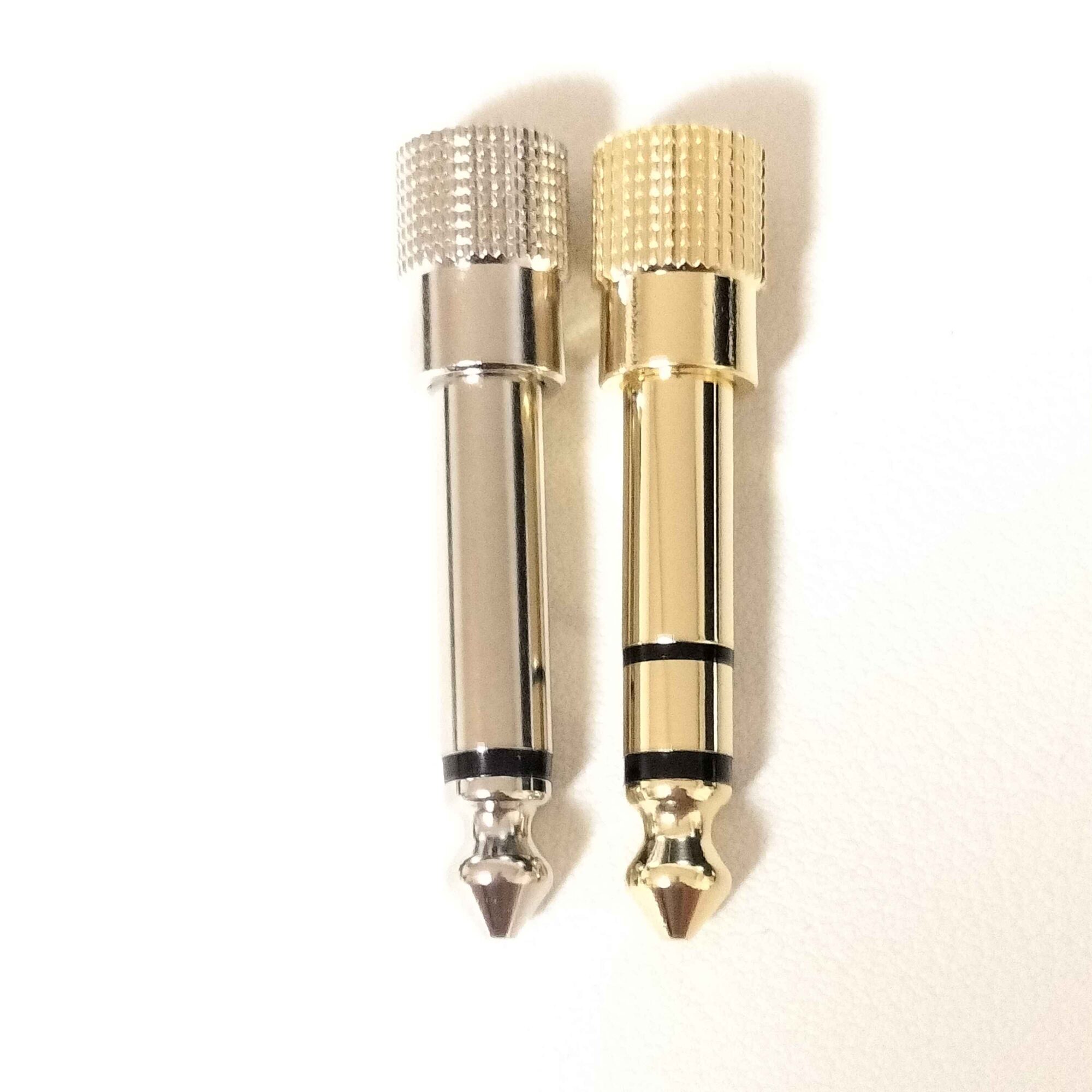
右:ステレオ(プラグ部分に黒い線が2本)
左:モノラル(プラグ部分に黒い線が1本)
間違えたので2種類購入することになっていまいましたが良い勉強となりました。
どちらもMOTUとイヤホンを接続できますが、違いは聞こえる音がモノラル(左の1本線)だと片耳からしか聞こえません。
両耳で聞きたい方はステレオ(右の2本線)を用意しましょう。
購入時どちらも1本1000円以下でした。
購入時価格:ステレオ 税込418円、モノラル 税込569円
どれを購入したら良いか分からない方は私と同じ商品をチェックしてみてください
PCにイヤホンを直挿しするよりも聞こえてくる音が良いと思います!
フォートナイトでも使用してますが、ゲームに対して音が遅れて聞こえてきてるように感じたことはありません。
ですが競技勢の方からしたら、どうなのかは分かりません。
変換プラグも用意して音はMOTUから聞けるし、マイクも接続したら完了
マイクはXLRケーブルを用意して左端の差込口に接続します。
電源の供給が必要な場合はMOTUの48Vボタンを押しましょう。
詳しくは次回以降にマイクの記事をUPしますのでそちらに書かせていただきます。
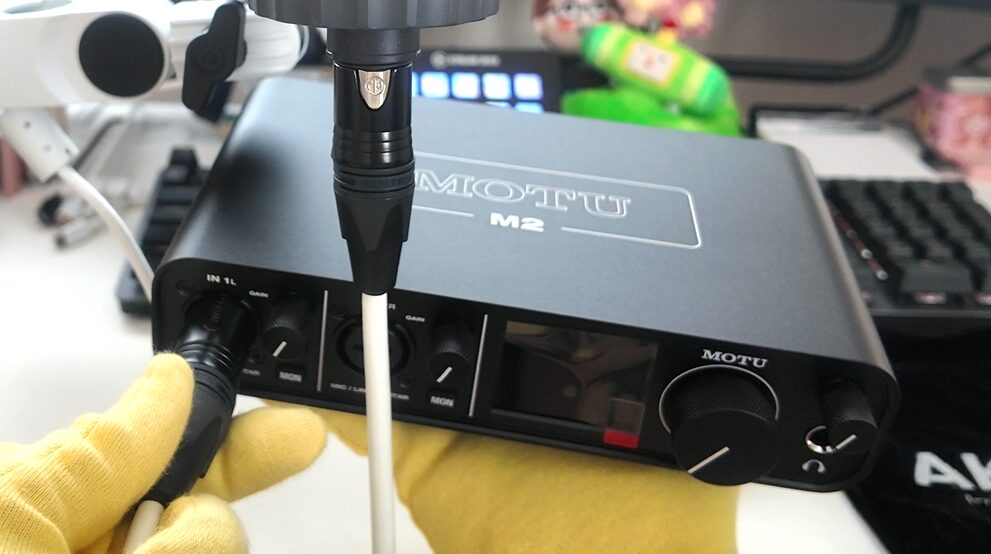
モニター機能もありますが私は使用してません。
一番右のダイヤルはPCからの音を聞くときのボリューム調節です。
背面にも
OBSで片耳からしか聞こえない現象の解決策
OBSで録音または配信すると
音が片耳からしか聞こえない!
と、なりませんか?
私は先ほどの変換プラグがステレオでもモノラルのどちらを使用してもなりました。
それを解決する簡単な方法があります。
音声ミキサーの下部にある歯車マーク
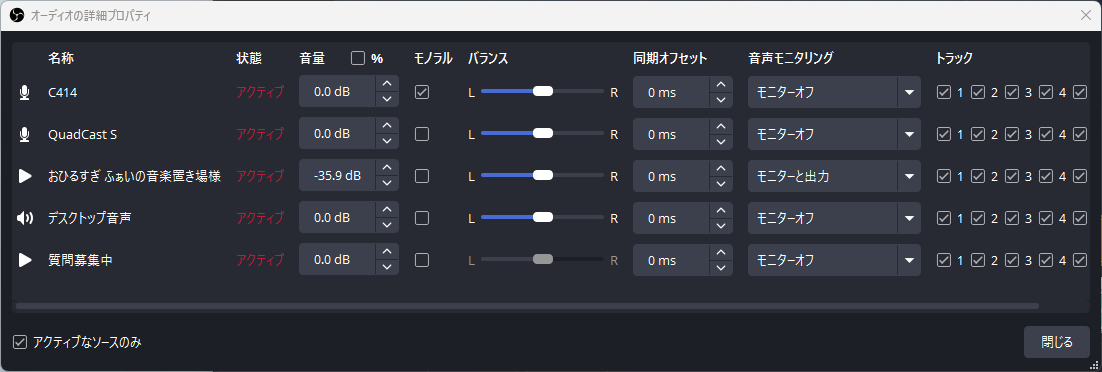
以上で設定完了です。
モノラルのチェックボックスを入れたら逆にモノラルになりそうですが、これだけで録音もライブ配信も聞こえる音声は両耳から聞こえるようになりました。
ぜひ試してみてください!
2026.8.2
PC再起動までしなくてもマイクを使用しているブラウザ、OBSを含むソフトを一度すべて閉じてからOBSを先に起動し直すとマイクが正しく認識されることに気が付きました。
認識されなくて困っている方がいらっしゃったら参考にしてみてください
2026.4.26追記
PCを立ち上げる前にMOTU M2を起動しないと、OBSでマイクが認識されませんので注意が必要です。
その通りにしていても認識されないこともあったので(私がミスしてる可能性もあり)、配信前に必ずOBSでマイクの認識状態をチェックしたほうが良いです!
次回以降、新しいマイクのレビューも投稿しますので見に来ていただけると嬉しいです。
°˖♡- コメントを残していただける場合 -♡˖°
メールアドレスは空白で大丈夫ですよ
メールアドレスを入力すると2回目からのコメントが自動承認となりすぐ反映されます
お好きなほうでコメントいただければ嬉しいです
記事投稿後48時間以内のコメントのみ返信させていただきます
絵文字は反映されないこともあるかもしれません
こんなブログ記事を書いてほしい!などリクエストもお待ちしています(実現できるかは未確定)

コメント
コメント一覧 (4件)
ループバック機能を使うためにもいつかぜひ歌枠を✨✨w
楽しみにお待ちしてます♬
リクエストありがとうございます!
検討させていただきます!w
とても説明や作りが丁寧です。
配信もショート動画もブログもオカメインコの実生活もあるのにw
多忙すぎませんか?
絶対にご無理だけはしませんように!
こねくとさん、またブログを見に来てくださってありがとうございます!
ブログは趣味で書いてるのでUPしてるときは時間がとれたって時なのです♪
ということは…w
しばらくUPできてなくて、ブログ書きたくてたまらないのに時間がとれずソワソワしてます笑
また見に来てくださ~い♪